こんにちは!12月18日からスマホ新法が施行されましたね。
ライトユーザーにはあまり関りがないように感じられる法律の内容なのですが、実はライトユーザーこそ知っておかなければいけない落とし穴もあるのでスマホ新法で何が変わるのか、そして気を付けなければいけないポイントを紹介します。
※スマホ新法については大きく変わる点を大まかに説明しています。
またそれとは別にスマホを使ううえで覚えておくといい機能も紹介していきますね!
スマホ新法とは?
まずスマホ新法とは?という方もいると思いますのでスマホ新法で何が変わるのかを説明していきます。
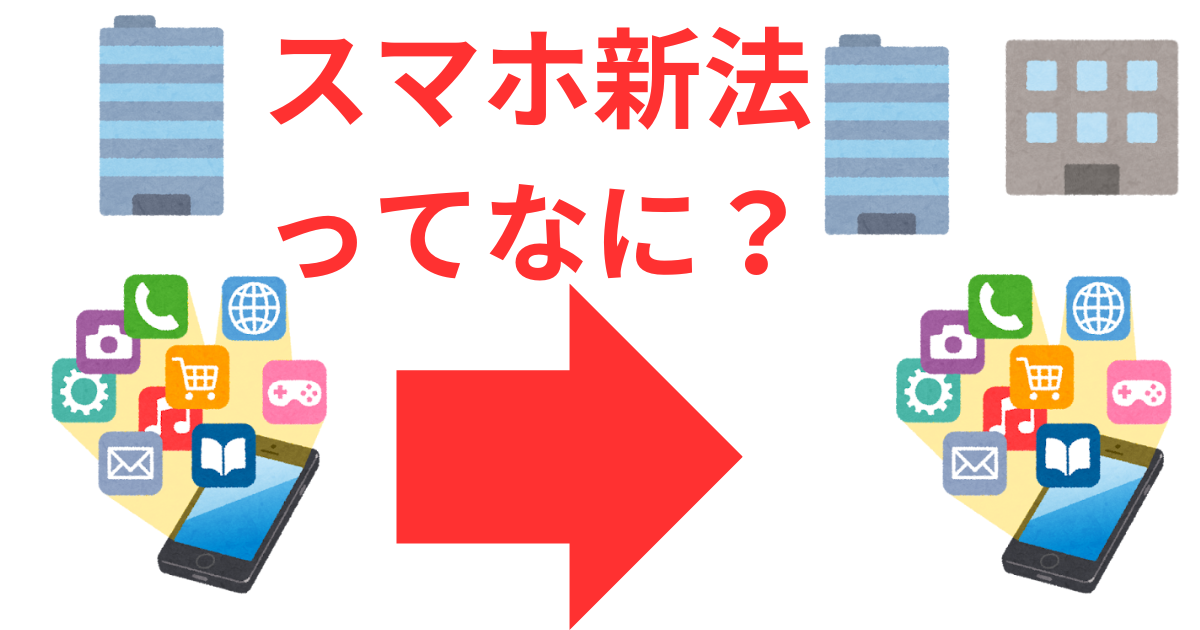
スマホ新法は正式名称「スマートフォンにおいて利用される特定ソフトウェアに係る競争の促進に関する法律」で簡単に言えば各OSのストア以外からもアプリをダウンロードできるようにして、決済も各会社が直接できるようにしなさいという法律です。
また、ブラウザに関する項目もあり、以前はAndroidであればGooglechrome、iPhoneであればsafariが標準ブラウザ(メールなどのURLを押した際に使用されるブラウザ)となっていましたが、標準ブラウザを自由に選択できるようにしなければならず、検索エンジン(GoogleやYahoo!などの検索をするHP)もブラウザで自由に設定できるようにしなければいけなくなりました。
今までのストア外アプリ
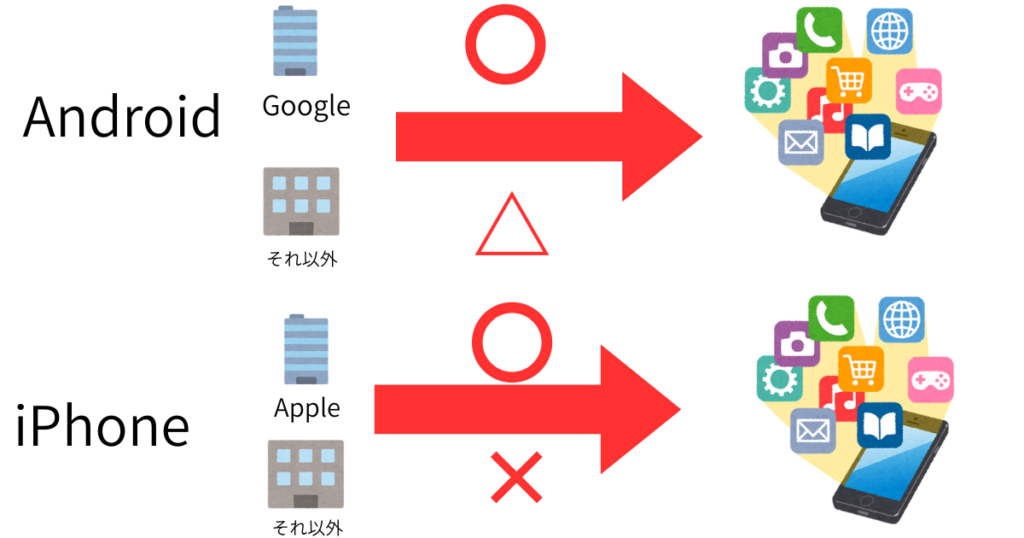
アプリはAndroid端末に関しては以前から「提供元不明のアプリのインストール」を有効にしていればGoogleのストア以外からもアプリをダウンロードしインストールすることもできたのですが、iPhoneに関してはアップルのストア以外からはダウンロードできない状況でした。
GoogleやAppleのストアからしかダウンロードできない弊害
GoogleやAppleのストアからしかアプリをダウンロードできない弊害は、有料アプリやアプリ内課金の価格が高くなってしまうという点です。
これはGoogleやAppleのストアを経由したアプリの場合売上から一定割合の金額をGoogleやAppleに納めなければいけないためなんです。
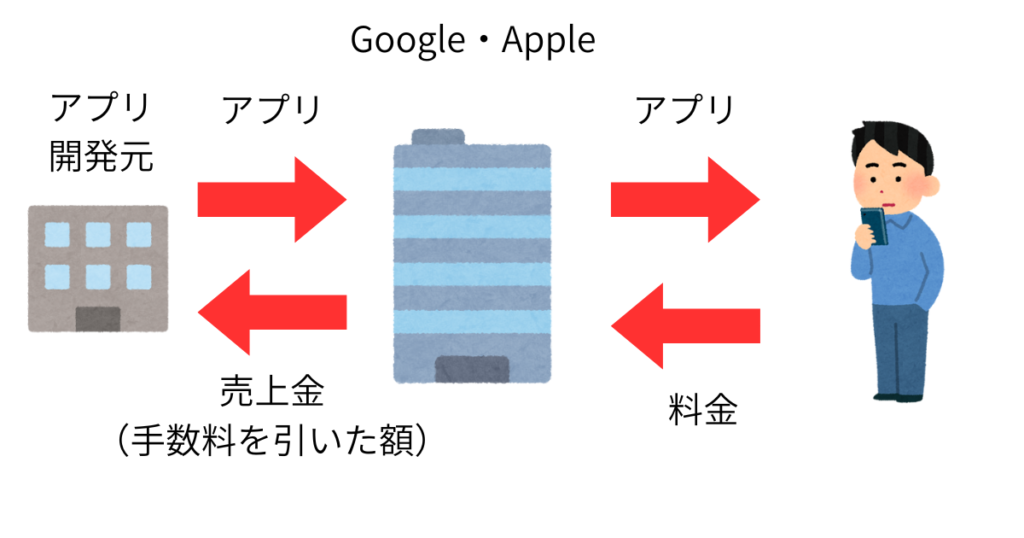
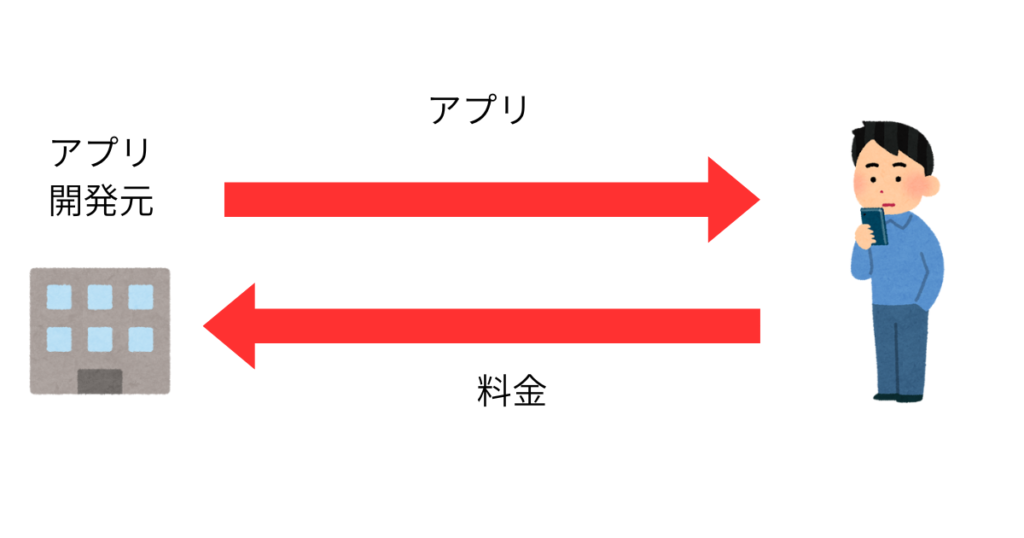
アプリを直接提供元からダウンロードできるようになればその一定割合の金額分安くアプリが提供できるためユーザーや開発元の金銭的負担が減ることになります。
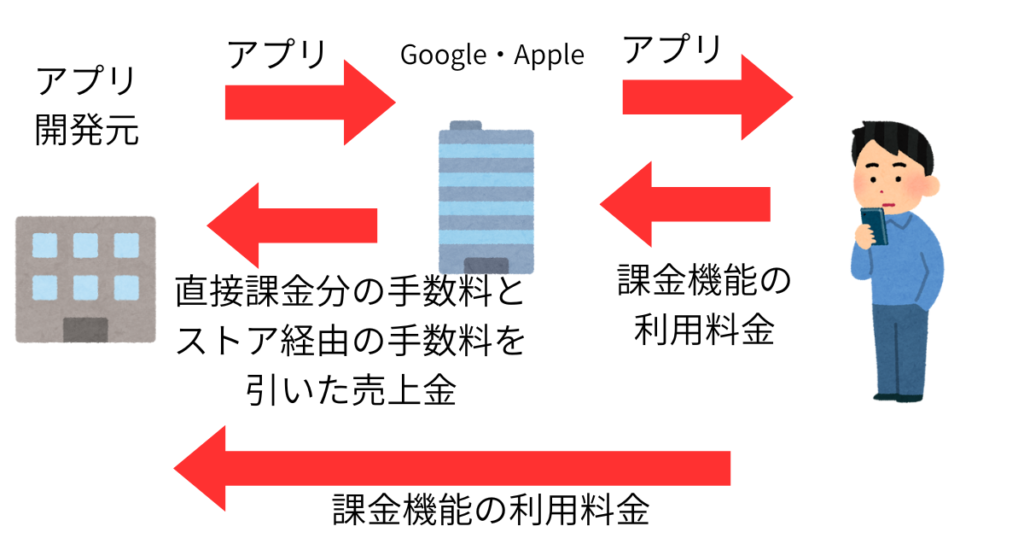
しかしながらGoogleやAppleのストアでダウンロードしたアプリに関して、アプリ内に課金情報を反映する関係で、GoogleやAppleを介さずに課金した場合でも一定金額を手数料として徴収することが決定しているため、価格自体が下がることはほとんどない、または現在サービス提供中の有料・課金アプリが提供元のHPから配信し直され、GoogleやAppleのストアから撤退して価格を下げたり、価格は据え置きで機能が強化されたアプリが提供される可能性もあります。
GoogleやAppleのストアを利用するメリットは?
これまでの話だけではGoogleやAppleのストアを利用するメリットがないように感じてしまいますが、実は明確なメリットもあるんです。
そのメリットとは安全性の担保です。
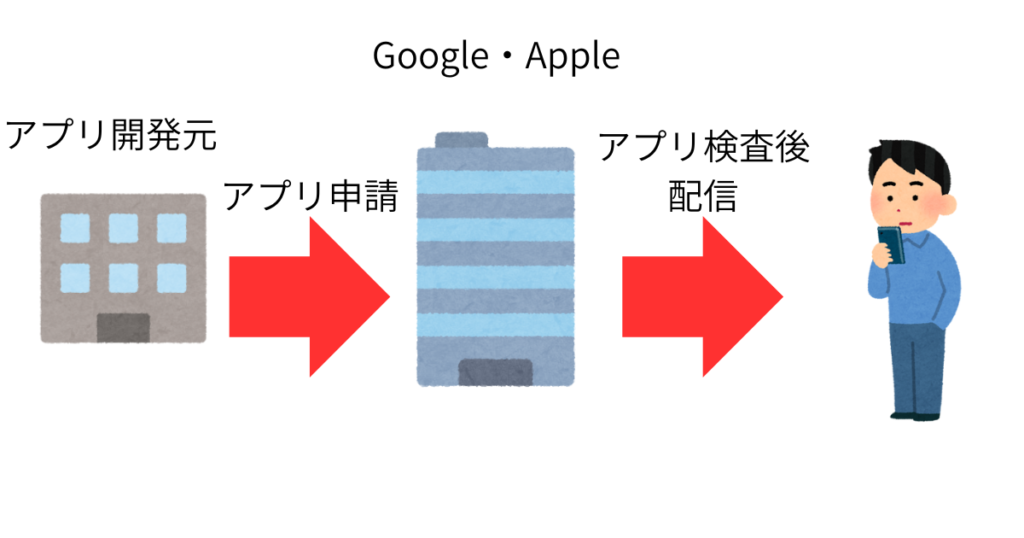
GoogleやAppleのストアはダウンロードできる状態になる前に各ストアでの審査が入り、悪意のあるプログラムがないかの確認が行われているため比較的安全にアプリを利用できるんです!
気を付けていかなければいけないこと
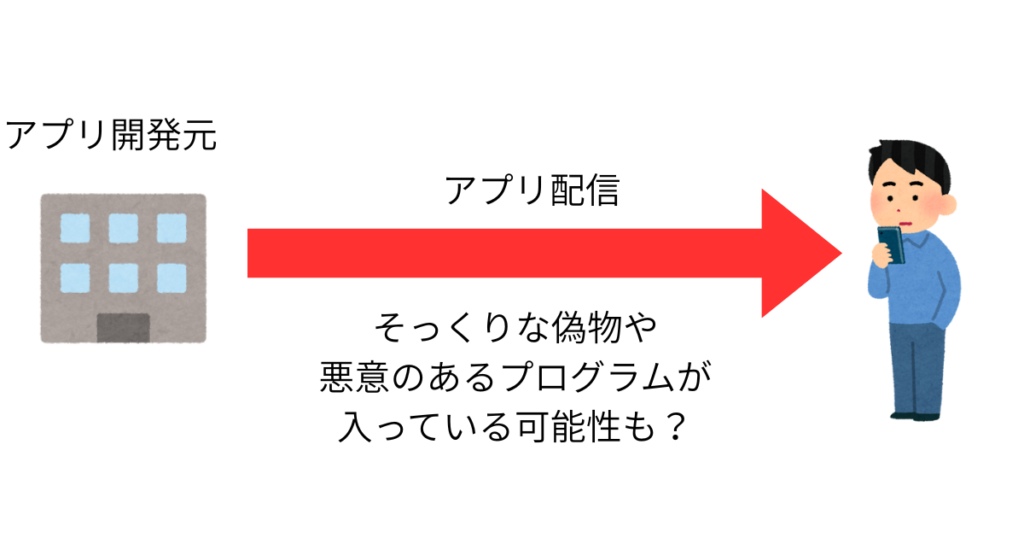
自由にダウンロードできるようになると偽アプリが配信され、気づかないうちに情報を抜き取られる恐れも出てきてしまいます。
すべてのアプリがそうというわけではないので、ダウンロードする際には正規のHPからダウンロードすることを意識すれば悪意のあるアプリをインストールしてしまう可能性は低くなります。
信頼できない記事などのURLからダウンロードしない、配信元の正規HPからダウンロードする、支払情報を登録する際には他のHPに飛ばされていないか確認するなどに気を付けてくださいね!
スマホの覚えておくと便利な機能や仕様
ここからはスマホを使ううえで覚えておくとバッテリー消費を抑えることができたり便利な機能や仕様を紹介していきます!
バッテリー消費を抑える機能や仕様
お出かけの際などバッテリーが少なくなったけどモバイルバッテリーや充電できる場所が近くにないというときに役立つ機能や仕様を紹介します。
バッテリーセーバー(低電力モード)
バッテリーセーバー(低電力モード)はバックグラウンドでのアプリの動作などを制限しバッテリーを長持ちさせるための機能です。
バッテリー残量が20%や15%を切ると設定をすすめられます。帰宅するまでバッテリー残量が心配な場合などは早めに設定するといいですよ!
単独での設定方法は、設定のバッテリーから行えます。
画面の明るさを落とす
画面の明るさを落とすことでもバッテリーの消費は抑えることができます。自動調節機能をオンにしておくと必要以上の明るさになることを防げますよ!
ちなみに海外ではスマホの明るさを常に最大にしていて視力が落ちたというケースもあるので明るさの調整はバッテリーの消費だけでなく、視力を維持するためにも大切です。
Wi-Fiをオフにする
Wi-Fiの設定をオフにすることでもバッテリーの消費を抑えられます。電波を探すのは意外とバッテリーを消費するので、Wi-Fiをオフにするだけでも効果がありますよ!
スマホの設定次第ではフリーWi-Fiに自動で接続する設定になっている場合もあるので、外出時にポケットWi-Fiを持ち歩いているという人以外は外出時にWi-Fiをオフにすることを心掛けた方が良いかもしれません。
アプリの位置情報の設定
アプリによっては位置情報を利用するアプリもあります。設定によってはアプリを使用していないときにも位置情報を取得し続けてしまうので、各アプリの設定の位置情報から「アプリ使用時のみ許可」にすると使用していないときに位置情報を取得しないようにできます。
24時間で全体の14%もバッテリーを消費していたという報告もあるので位置情報許可は「アプリ使用時のみ許可」にするとバッテリー消費が抑えられますよ。
スマホの便利機能
最後にスマホ自体の便利機能を紹介します。
Android端末の画面分割
Android端末では画面を上下に分割して同時に2つのアプリを起動することができます。
同時に起動するとスマホの処理能力を超えてしまうアプリの組み合わせもあるので、基本的には負荷の高いアプリ(ゲームなど)の同時起動は避けた方が無難です。
画面分割のやり方は簡単で、アプリ履歴の中から分割で使いたいアプリのアイコンを長押しして「画面分割」をタップ、その後表示したいもう一つのアプリをタップすれば2つのアプリを上下で表示できますよ!
キーボード長押しでのカーソル移動
打った文字を確認していると、スクロールがしづらいけど一文字ずつ戻すのはめんどくさいという場面もあります。そんな時はスペースキーを長押しするとカーソルを自由に移動できますよ!
緊急通報のショートカット機能
緊急時には電話アプリに電話番号を打ち込んで緊急通報というのが普通の方法ですが、実はショートカット機能に登録することで、何かあった際簡単に通報できるんです。
iPhoneであれば電源ボタンと音量ボタンを長押し、Android端末は設定からの変更で回数が変更できますが、電源ボタンを数回短く押すと緊急通報ができる機能があります。また電源ボタン長押しで出るシャットダウン画面にも緊急通報のボタンがあります。
いかがでしたか?スマホ新法施行によってすぐにどうこうなることは少ないとは思いますが、最低限の知識を付けて悪意のあるアプリなどから身を守ってくださいね!